
En el videotutorial de hoy verás cómo utilizar AutoFirma para firmar documentos electrónicamente. Para utilizar esta aplicación, como cualquier otra destinada a la firma electrónica, necesitas alguno de los siguientes certificados o sistemas de identificación:
GUÍA RELACIONADA
Este videotutorial forma parte de la guía de trámites digitales básicos, donde se ordenan conceptos como certificado digital, AutoFirma, firma electrónica y documentos oficiales.
- Certificado electrónico, expedido por FNMT (Fábrica Nacional de Moneda y Timbre CERES),
- DNI electrónico o
- cualquier otro certificado electrónico reconocido, por ejemplo: GVA firma digital.
Además, tienes que tener instalada la aplicación AutoFirma en tu ordenador.
AutoFirma es una aplicación de escritorio del Ministerio de Hacienda y Función Pública, que le permite realizar la firma electrónica de una solicitud en su propio equipo de manera sencilla, sin utilizar el componente de firma Miniapplet. De esta forma dispone de otros navegadores que no pueden usarse con el componente Miniapplet.
Fuente: https://sede.mitma.gob.es/
Descargar AutoFirma
Para descargar la aplicación AutoFirma, tienes que acceder a la URL (https://firmaelectronica.gob.es/Home/Descargas.html), donde encontrarás varias posibilidades de descarga: versiones para Windows de 32 y 64 bits, Mac y Linux.
Según el tipo de sistema operativo y procesador que tengas, selecciona la opción adecuada.
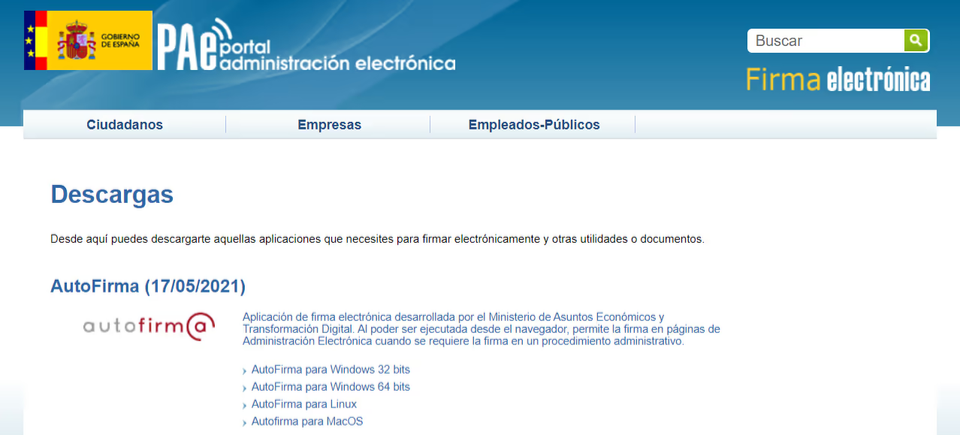
Una vez finalizada la descarga, ejecuta o abre el archivo descargado. Pulsando el botón de siguiente en las distintas pantallas de instalación, realiza la instalación en tu ordenador. Cuando finalice el proceso, aparecerá en tu escritorio el logotipo de AutoFirma.
Realizados los pasos anteriores, estás listo para firmar tu documento. 🙂
¿Cómo utilizar AutoFirma para firmar documentos electrónicamente?
- Ejecuta la aplicación AutoFirma que has instalado en tu ordenador.
- Se abrirá en tu ordenador una ventana que te solicitará adjuntar el documento que deseas firmar. Puedes hacerlo pulsando el botón de seleccionar fichero a firmar o arrastrando el documento al área preparada para recibirlo.
- Una vez seleccionado el fichero, puedes pulsar el botón de la izquierda, “Ver Fichero”, para ver el archivo antes de firmarlo.
- La aplicación te permite, a través de un checkbox, activar la opción “Hacer la firma visible dentro del PDF” e insertar dentro del documento una marca con los datos de la firma electrónica.
- Selecciona el área en una o varias páginas y pulsa el botón “siguiente”. La aplicación te pedirá en la siguiente ventana que elijas el texto y tipo de letra de tu firma.
- Selecciona la firma en la siguiente ventana. En esta pantalla te puede solicitar si quieres firmar con un certificado electrónico o con tu DNI electrónico.
- Una vez seleccionado el certificado o DNI correspondiente, pulsa aceptar y el documento se firmará electrónicamente.
- A continuación, te solicitará dónde quieres almacenar el documento firmado electrónicamente y con qué nombre.
Videotutorial: Cómo utilizar AutoFirma para firmar documentos electrónicamente
A continuación, te dejo un videotutorial donde puedes ver el proceso de firmar un documento electrónicamente.
Cuando tengas que firmar varios documentos en una sola operación, puedes seguir esta guía de firma múltiple con AutoFirma.
¡Nos vemos en el siguiente post, ciao!