
AutoFirma firma múltiple FÁCIL: Guía para Pymes y Autónomos (2025)
En el entorno actual digital, firmar documentos electrónicamente es imprescindible para agilizar trámites administrativos y contractuales. Si ya has usado AutoFirma para firmar un solo documento, esta guía avanzada te enseñará a utilizar su función de firma múltiple para firmar varios PDFs de manera simultánea y eficiente. Esta funcionalidad te permitirá ahorrar tiempo valioso firmando grandes lotes de documentos con un solo clic, ideal para autónomos, pymes, y profesionales que manejan muchos documentos digitales.
Índice
¿Qué es la Firma Múltiple en AutoFirma?
La firma múltiple permite seleccionar una carpeta con varios archivos PDF y firmarlos todos en una sesión automática, evitando la tediosa tarea de firmar uno a uno. Esto es fundamental para procesos como la firma de nóminas, facturas electrónicas (por ejemplo Verifactu), contratos o cualquier tipo de documento que requiera certificación digital.
Requisitos previos
Para utilizar esta función correctamente deberás contar con:
- AutoFirma actualizada a la versión 1.9 o superior.
- Un certificado digital válido instalado en tu ordenador, ya sea FNMT, sistema Cl@ve permanente o DNI electrónico.
- Los documentos PDF a firmar deben estar en una carpeta común y sin protección (sin contraseña ni bloqueos).
- Requisitos mínimos
Pasos para firmar múltiples documentos en AutoFirma
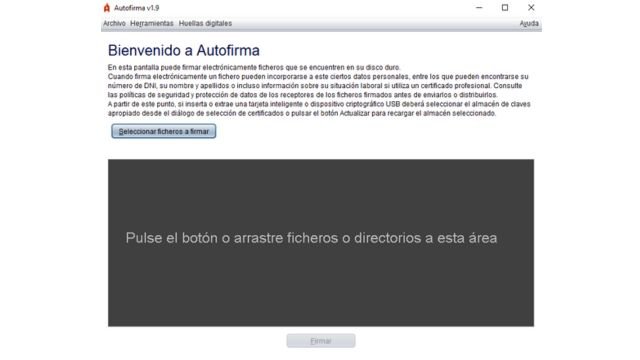
- Abre AutoFirma y haz clic en “Seleccionar ficheros a firmar” en la ventana principal
- Navega hasta la carpeta donde tengas todos los PDFs que deseas firmar y selecciónala. Luego haz clic en “Abrir”.
- Selecciona los PDFs que quieres firmar y haz clic en Abrir.
- También puedes abrir la carpeta con el explorador de archivos y arrastrar los PDFs sobre la zona habilitada, “Pulse el botón o arrastre ficheros o directorios a esta área”.
- Haz clic en Firmar y elige tu certificado digital cuando se te solicite y pulsa “Aceptar”.
- Selecciona el directorio de salida (donde se guardaran los documentos firmados)
- Escoge el tipo de firma que prefieres: visible (con imagen o sello digital) o invisible (firma incrustada sin visualizarse). NO DISPONIBLE PARA FIRMA MÚLTIPLE.
- Haz clic en “Firmar” y espera a que el proceso automático termine. Los archivos firmados se guardarán en la carpeta seleccionada.
Errores comunes y cómo solucionarlos
| Problema | Solución |
|---|---|
| Mensaje “Java no encontrado” | Asegúrate de tener instalada la versión oficial de Java. – https://www.java.com/es/ |
| Certificado digital no aparece | Reinstala AutoFirma ejecutándola como administrador y revisa que el certificado esté válido. |
| Archivos PDF no se firman | Quita cualquier protección o contraseña usando herramientas gratuitas como PDF24 o similares. |
Consejos para maximizar la productividad
- Organiza tus documentos a firmar en carpetas específicas por proyecto o cliente para mantener todo ordenado.
- Programa sesiones regulares de firma múltiple para acumular y automatizar trámites administrativos.
- Combina AutoFirma con tus flujos de trabajo digitales, como la digitalización con escáner y organización en la nube segura.
Escenarios de uso
- Envío masivo de facturas electrónicas firmadas para pymes.
- Preparación de nóminas firmadas electrónicamente para departamentos de recursos humanos.
- Firma de contratos y autorizaciones digitales para autónomos y trabajadores remotos.
Recursos y enlaces
- Página oficial AutoFirma: firmaelectronica.gob.es
- Descarga AutoFirma última versión
- Descarga de la última versión de Java
- Tutorial en vídeo
Tutorial en vídeo: AutoFirma
Tutorial en vídeo: AutoFirma Firma Múltiple
Conclusión
La función de firma múltiple de AutoFirma es una herramienta imprescindible para cualquier profesional o empresa que busque digitalizar y acelerar la gestión documental. Dominar esta funcionalidad te permitirá multiplicar tu productividad y adaptarte a un entorno cada vez más digitalizado y eficiente.

Juan Armada Blanco
Profesor de Formación Profesional en Comercio y Marketing. Escribo sobre comercio digital, WordPress, inteligencia artificial y tecnología aplicada al aula, a partir de proyectos, experiencias y recursos que utilizo en mi trabajo docente.