
Si grabas videotutoriales, clases online o incluso podcasts educativos, sabes que el mayor enemigo no es la falta de ideas, sino el tiempo. Cambiar escenas, silenciar el micrófono, iniciar grabaciones… todo eso suma fricción. Aquí es donde entra en juego el Elgato Stream Deck Mini, una pequeña herramienta que marca una gran diferencia en el día a día docente.
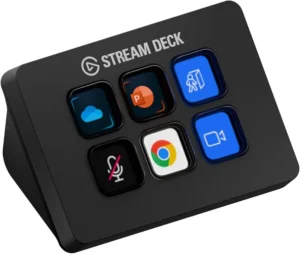
En este artículo te cuento qué es, cómo lo uso y por qué se ha convertido en un aliado clave en mis clases y en mis formaciones sobre creación de contenidos con IA.
¿Qué es el Elgato Stream Deck Mini?
El Stream Deck Mini es un panel compacto con 6 teclas LCD personalizables, pensado originalmente para streamers, pero que encaja perfectamente en el contexto educativo. Cada tecla puede ejecutar una acción o una cadena de acciones: desde cambiar escenas en OBS Studio hasta abrir programas o lanzar atajos de teclado.
Su mayor ventaja es simple:
Un botón = una acción, sin menús ni distracciones.
Por qué lo recomiendo para docentes
En nuestro día a día solemos trabajar con:
- Demostraciones en pantalla
- Grabación de procedimientos
- Videotutoriales cortos y reutilizables
- Contenidos para plataformas como Moodle
El Stream Deck Mini permite automatizar todo ese flujo, reduciendo errores y mejorando la calidad del vídeo final.
Beneficios clave en el aula
- Grabas sin interrumpir la explicación
- Controlas el audio al instante
- Menos carga cognitiva, más foco pedagógico
- Ahorro real de tiempo en cada grabación
Mi uso real (caso práctico)
En mis módulos de Comercio y Marketing, tengo creado un perfil llamado “OBS videotutoriales” que hace lo siguiente:
- Tecla 1 → Escena Intro (diapositiva inicial de los videos)
- Tecla 2 → Escena Escritorio + voz
- Tecla 3 → Escena Nada (Silenciar micrófono y pantalla en negro)
- Tecla 4 → Iniciar / parar grabación
- Tecla 5 → Abrir OBS
- Tecla 6 → Otros atajos (cambia de pantalla en el Stream Deck)
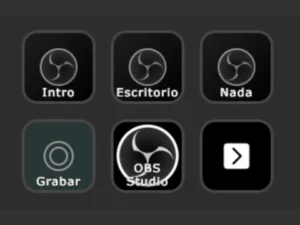
Resultado: empiezo a grabar un videotutorial en menos de 5 segundos y sin mirar al teclado.
Configuración paso a paso (rápida y sin complicaciones)
- Descarga el software Stream Deck desde elgato.com/downloads
- Conecta el Stream Deck Mini por USB
- Instala el plugin de OBS Studio desde el Marketplace
- Arrastra acciones a las teclas:
- Cambio de escena
- Start / Stop Recording
- Mic Mute
- Crea carpetas para organizar escenas
- Añade iconos dinámicos (verde/rojo según estado)
- Guarda el perfil y actívalo automáticamente al abrir OBS
Todo el proceso no lleva más de 10 minutos.
¿Merece la pena?
Mi respuesta es clara: sí, especialmente si:
- Grabas más de 2–3 vídeos al mes
- Quieres mejorar la calidad sin aprender edición avanzada
- Buscas fluidez y profesionalidad en tus contenidos
El Elgato Stream Deck Mini no es un gadget más, es una herramienta de productividad.
Para que no tengas que buscar el modelo te dejo un enlace de afiliados 😉 de Amazon
¡Gracias por leer! Si te ha gustado este contenido, no olvides compartirlo y dejar tus comentarios. ¿Tienes alguna pregunta o tema que te gustaría que aborde? ¡Házmelo saber! Nos vemos en el próximo post, ¡no te lo pierdas! 🚀 ¡Hasta pronto!
Sobre mí

Juan Armada Blanco
Profesor de secundaria de la familia profesional de Comercio y Marketing. Apasionado de la tecnología, la creación de contenido, WordPress y el marketing digital. Ayudo a otros a digitalizar su negocio y a sacar partido del entorno online.